
Быстрый старт
Пошаговая инструкция для запуска первого обзвона. В кабинете пройденные шаги отмечает карточка «Запуск обзвона» на странице «Статистика».
Ещё нет кабинета? Его открывает менеджер после короткого созвона.
Создайте робота#
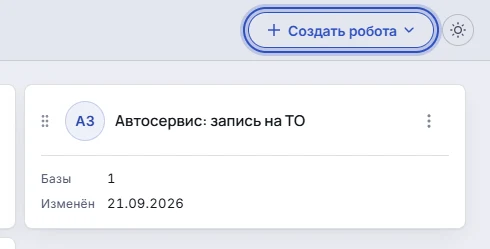
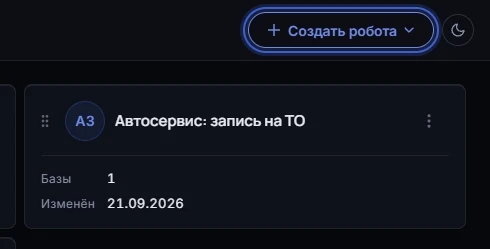
Быстрее всего — «Создать робота» → «С помощью ИИ» на странице списка роботов. Опишите компанию, задачу звонка, кому звоните и что важно учесть — сервис создаст черновик робота с заполненным сценарием и голосом. Обычно генерация занимает несколько секунд.
Или «Из шаблона» — готовый сценарий, в тексты которого подставится название вашей компании. Или «Пустой робот» — и вручную: имя и роль продавца, цель разговора, критерии достижения цели, план разговора и голос.
Проверьте робота звонком#
В редакторе нажмите «Позвонить роботу» и позвоните на показанный номер с добавочным — робот ответит по своему сценарию. Кнопка видна, если тестовые звонки не запрещены в настройках робота. Позвонить роботу можно и с последнего экрана генератора, и из шага «Позвоните роботу» в карточке «Запуск обзвона». Без звонка сценарий можно проверить текстом: кнопка «Проверить в чате» в редакторе, 5 ₽ за диалог.
Что-то звучит не так — поправьте формулировки через «ИИ-правку» и сохраните робота.
Создайте базу контактов#
Нажмите «Создать базу» и выберите робота. Загрузите номера из CSV-файла, добавьте вручную или настройте вкладку «Интеграции» для загрузки из вашей системы. На вкладке «Расписание» задайте, когда можно звонить.
Настройте уведомления#
На странице базы откройте вкладку «Уведомления» и добавьте канал для результатов: Telegram, Max, Email или Webhook.
Пополните баланс и включите обзвон#
Проверьте, что на балансе достаточно средств, и включите переключатель на странице базы: подпись «Неактивен» сменится на «Активен». Обзвон начнётся автоматически в рамках расписания.
Перед включением
- Организация прошла проверку — проверку проводит ваш менеджер; до неё в кабинете плашка «Требуется проверка организации»
- На счёте есть деньги — чтобы пополнить баланс, запросите счёт у вашего менеджера
- В базе выбран робот — шаг 3
- В базе есть контакты — шаг 3
Следите за результатами#
Ход обзвона видно в Статистике и Истории звонков. У каждого звонка есть запись, расшифровка, резюме и статус результата.
Готовы начать?
Создайте первого робота и позвоните ему из кабинета. Ещё нет кабинета — оставьте заявку, менеджер откроет его после короткого созвона.