
Базы контактов
База контактов — это список телефонных номеров, по которым робот совершает звонки. К каждой базе привязан один робот.
Коротко: ограничения и цены
| Попыток на контакт | до 3 в стандартной карте дозвона, до 8 при ручной настройке |
| Звонков одному контакту в день | не более 2 при ручной настройке |
| Дни повторов | в пределах 14 календарных дней после первого звонка |
| Очистка контактов | номера без попыток звонка и номера с последним звонком 21 день назад или ранее |
| Перевод сотруднику | ожидание ответа сотрудника тарифицируется, разговор после соединения — нет |
Создание базы#
Нажмите «Создать базу», введите название и выберите робота, который будет обзванивать контакты. Робота можно изменить позже. После создания откроется страница управления базой.
Ненужную базу можно архивировать: пункт «Архивировать» в меню её карточки. Архивная база остаётся в разделе «Архивные базы контактов» внизу страницы вместе с контактами и историей звонков, но обзвон по ней не запускается.
Результаты и прогресс#
На карточке каждой базы и в начале вкладки «Контакты» отображаются результаты за всё время; в начале вкладки под каждым числом есть строка «сегодня N». Сегодня определяется по локальному времени вашего устройства.
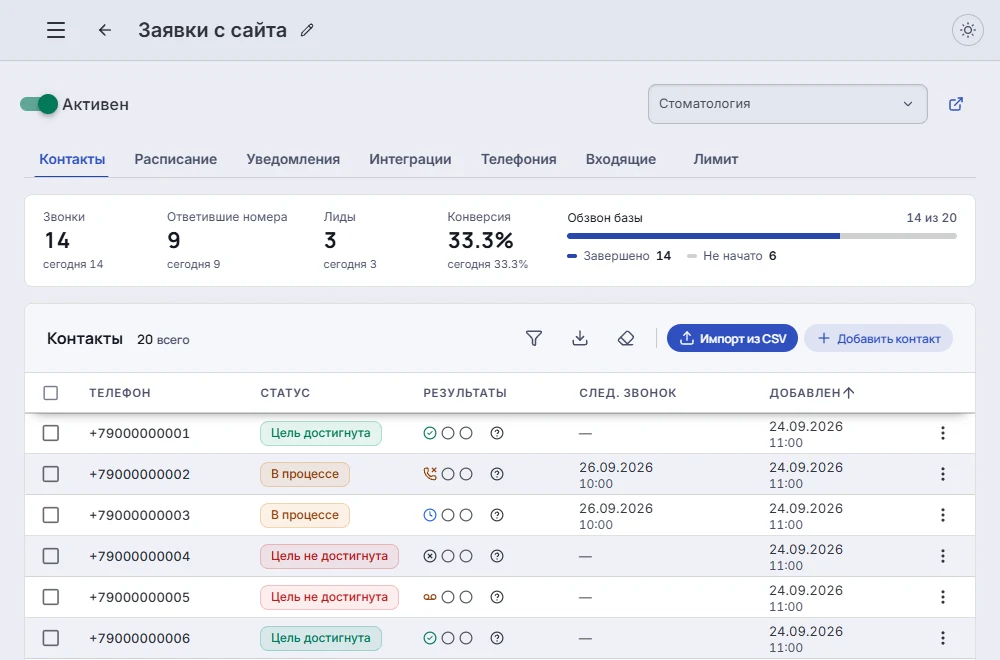
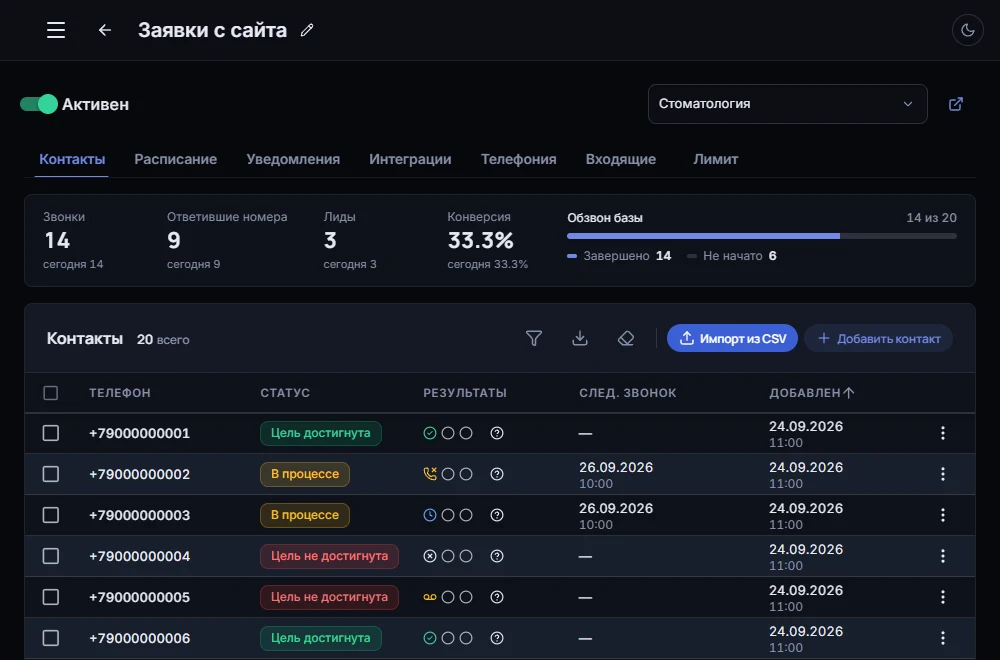
- Звонки — все исходящие попытки, включая повторные звонки, недозвоны, автоответчики и ошибки.
- Лиды — уникальные номера со статусом «Цель достигнута».
- Ответившие — уникальные номера, по которым состоялся дозвон. Незавершённые звонки, автоответчик, отсутствие ответа и ошибки не учитываются; статус «Молчание» входит в этот показатель.
- Конверсия — отношение уникальных лидов к уникальным ответившим номерам.
Каждая повторная попытка увеличивает число звонков, но не увеличивает показатели лидов и ответивших. История звонков удалённого из базы контакта сохраняется в результатах за всё время.
Прогресс показывает, для скольких текущих контактов обзвон уже начат и для скольких обработка завершена. Заблокированные контакты показаны рядом с общим числом («N заблокировано» возле «N всего») и входят в это число. Поэтому обработка базы с заблокированными контактами может не достичь 100%.
Импорт контактов#
На вкладке «Контакты» нажмите «Импорт из CSV» и загрузите CSV-файл. Файл должен содержать колонку phone или Телефон и опционально name или Имя. Остальные колонки автоматически становятся параметрами контакта.
phone,name,company,city
+79001234567,Иванов Иван,ООО Ромашка,Москва
+79007654321,Петрова Мария,ИП Петрова,Казань
+79005551234,,,Новосибирск
После загрузки система покажет отчёт: сколько номеров импортировано, сколько пропущено и какие ошибки найдены. Контакты также можно добавлять вручную по одному кнопкой «Добавить контакт».
Номера из общего чёрного списка не добавляются в базу вручную, через CSV или через API/CRM-импорт.
Параметры контакта#
Параметры контакта, например company или city, можно использовать в настройках робота. Укажите {company} или {city} в любом поле робота — при звонке значение будет подставлено для конкретного контакта.
{phone} / {телефон} | Номер телефона контакта |
{name} / {имя} | Имя контакта |
Расписание обзвона#
На вкладке «Расписание» настройте, когда робот может совершать звонки:
- Часовой пояс — локальное время базы контактов.
- Дни звонков — дни недели, в которые разрешён обзвон.
- Рабочие часы — время начала и окончания обзвона.
Робот звонит только в указанные дни и часы. Вне расписания обзвон приостанавливается и автоматически возобновляется при наступлении рабочего времени. Рабочее окно должно укладываться в один день: интервал через полночь не поддерживается.
Карта дозвона#
Карта дозвона находится на вкладке «Расписание» и управляет повторными звонками по контактам. По умолчанию используется стандартная карта на три попытки. Чтобы задать собственные правила, выберите «Настроить вручную».
Стандартная карта#
До трёх попыток на контакт, включая первый звонок. Правила повторов:
| Результат | Следующая попытка |
|---|---|
| Нет ответа или ошибка после первого звонка | Не ранее чем через 5 минут после обработки результата. |
| Автоответчик, сброс или тишина после первого звонка | Не ранее чем через 60 минут после обработки результата. |
| Просьба перезвонить, либо повтор после второй попытки | В случайное время следующего рабочего дня, если дозвон ещё не завершён. |
| Цель достигнута, нет интереса или негатив | Дозвон прекращается, оставшиеся попытки не выполняются. |
В стандартной карте следующий рабочий день и случайное время рассчитываются по часовому поясу базы, начиная со следующего локального дня после обработки результата. Рабочими считаются выбранные дни недели. При переводе часов используется существующее время рабочего окна или следующий рабочий день. Уже назначенные даты повторов автоматически не пересчитываются. Разрешение на запуск звонка также проверяется по расписанию базы. Отдельного ограничения числа попыток за локальные сутки в этом режиме нет. Если нужно явно ограничить дозвон одним или двумя звонками в локальный день, используйте ручную настройку.
Распределение «По дням»#
Этот режим открывается по умолчанию для ручной настройки. Укажите один или два звонка в первый день, затем добавьте нужные дни повторов. Всего можно настроить до восьми попыток на контакт, не более двух звонков в один локальный день и дни повторов в пределах 14 календарных дней после первого звонка.
Все дни считаются от первого фактически начавшегося звонка, а не от момента добавления контакта в базу. Два звонка в один день также не выполняются подряд: между попытками сохраняется системная пауза.
Пример: два звонка в первый день, затем по одному на следующий день, через 7 и через 14 дней — до пяти попыток на контакт. При достигнутой цели, отсутствии интереса или негативе дозвон прекращается раньше.
Если выбранная дата приходится на нерабочий день или доступное время уже закончилось, система переносит попытку только вперёд — на ближайшее разрешённое окно расписания.
При результате «Перезвонить» и включённом повторе для этого статуса следующая попытка назначается не раньше следующего локального дня, даже если по карте оставался ещё один звонок сегодня. Названное собеседником точное время автоматически не становится временем следующего звонка.
Распределение «Равномерно»#
Этот режим сохраняет прежний способ настройки: задайте общее число попыток, один или два звонка в день и одинаковую паузу между днями повторов.
Общие настройки карты#
- Время повторов в другие дни — по умолчанию, в первой или во второй половине рабочего дня.
- Повторять при статусах — итоги звонка, после которых система продолжит дозвон.
- Сначала звонить новым контактам — новые контакты получают приоритет перед повторами.
Справа, в блоке «Превью — что произойдёт», показывается пример карты с датами и днями недели. Он учитывает выбранные дни обзвона, часовой пояс и дневной лимит звонков.
Лучше настроить карту до запуска обзвона. Если изменить её после старта, уже назначенные повторные звонки не перенесутся и не отменятся: новые правила применятся при следующем расчёте после завершения очередной попытки. История попыток сохраняется, завершённые контакты автоматически не возвращаются в очередь. Фактическое время звонка зависит от разрешённого расписания, очереди и доступных линий.
Карту по дням можно настроить и через API ВойсЛайнс. В PDF-контракте приведён полный пример перехода на пять попыток с днями [0, 0, 1, 7, 14].
Перевод звонка сотруднику#
Когда робот достигнет цели разговора, он сообщит клиенту о переводе и соединит его с сотрудником по телефону или через вашу АТС по SIP-адресу. Перевод настраивается на вкладке «Телефония», в блоке «Перевод звонка при достижении цели».
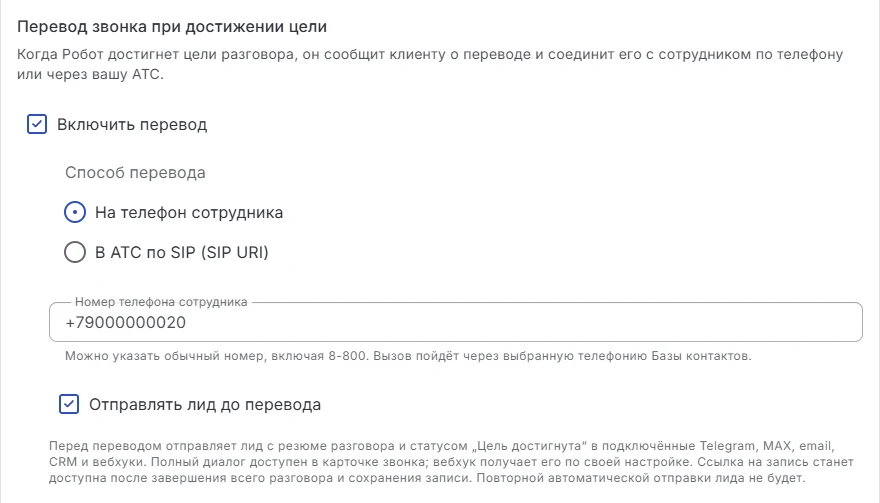
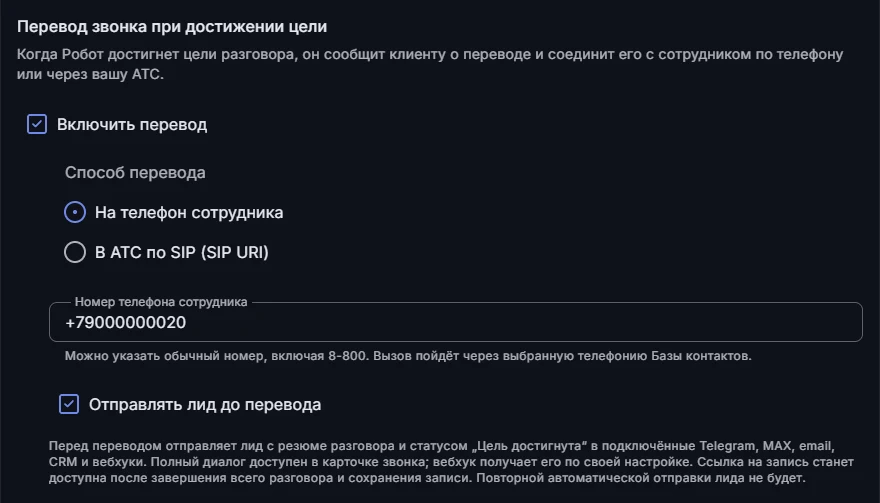
Отметьте «Включить перевод» — остальные поля блока станут доступны.
Выберите способ перевода. Для «На телефон сотрудника» заполните поле «Номер телефона сотрудника»: можно указать обычный номер, включая 8-800. Вызов пойдёт через выбранную телефонию базы контактов. Для «В АТС по SIP (SIP URI)» укажите SIP-адрес, который выдал администратор вашей АТС. Такой перевод идёт напрямую с номером клиента, независимо от телефонии обзвона. В раскрываемой инструкции есть актуальные IP для белого списка и текст, который можно скопировать администратору АТС. Подробнее — подключение перевода по SIP.
Проверьте «Отправлять лид до перевода» — галочка включена по умолчанию: перед переводом лид с резюме разговора и статусом «Цель достигнута» уходит в подключённые Telegram, MAX, email, CRM и webhook. Полный диалог остаётся в карточке звонка; webhook получает его по своей настройке. Нажмите «Сохранить».
Оплата. Ожидание ответа сотрудника тарифицируется, а разговор после успешного соединения — нет. Подробнее — в разделе Баланс и тарификация.
Что приходит в раннем лиде и когда появляется ссылка на запись — в главе «Лид перед переводом сотруднику».
Лимиты базы#
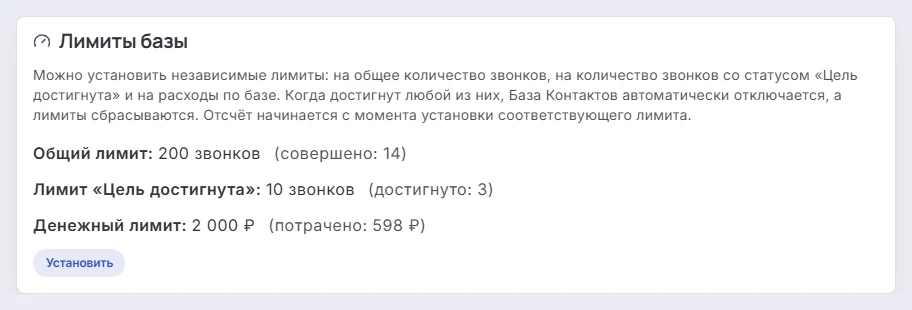
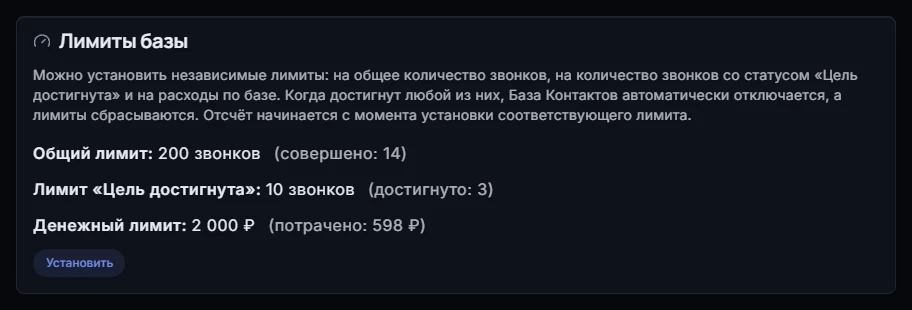
На вкладке «Лимит» можно установить три независимых лимита. Нажмите «Установить», заполните нужные поля и нажмите «Сохранить». Чтобы снять лимит, оставьте его поле пустым.
| Лимит | Что ограничивает |
|---|---|
| Общий лимит | Общее количество звонков по базе. Рядом с лимитом видно, сколько уже совершено. |
| Лимит «Цель достигнута» | Количество звонков со статусом «Цель достигнута». Рядом видно, сколько уже достигнуто. |
| Денежный лимит, ₽ | Расходы по базе. Рядом видно, сколько уже потрачено. |
Интеграции#
На вкладке «Интеграции» можно создать подключение для автоматической загрузки контактов из внешней системы. Для каждой интеграции платформа создаёт уникальный URL, на который внешняя система отправляет POST-запросы с JSON-массивом контактов.
Подробнее о формате JSON-запроса, настройке amoCRM и технических деталях — в разделе API и интеграции.
Управление контактами#
На вкладке «Контакты» для каждого номера отображается:
- телефон и имя контакта;
- текущий статус;
- история последних попыток дозвона;
- время следующего звонка, если назначен повтор.
Можно посмотреть все звонки по контакту. Панель фильтров позволяет отобрать контакты по номеру, состоянию, блокировке, последнему результату, дате добавления и следующего звонка. Отфильтрованные результаты можно экспортировать в CSV или Excel.
Владелец организации может нажать «Очистить контакты» и удалить номера без единой попытки звонка, номера с последним звонком 21 день назад или ранее либо обе группы сразу. Перед подтверждением система покажет количество найденных контактов. Текущий звонок и назначенный будущий повтор не удаляются, а история уже состоявшихся звонков сохраняется.
Чтобы робот больше не звонил по номеру, откройте меню «Действия» в строке контакта и выберите «Заблокировать». Несколько контактов можно отметить галочками и заблокировать кнопкой «Заблокировать» над таблицей. Контакт с активным звонком заблокировать нельзя. Заблокированный контакт остаётся в базе, но звонков по нему не будет; вернуть его в обзвон — «Разблокировать».
Если номер существующего контакта позже попал в общий чёрный список, контакт останется в базе, но новые звонки по нему выполняться не будут, и разблокировать его нельзя.
Активация и приостановка#
Переключатель на странице базы — с подписью «Активен» или «Неактивен» — управляет запуском обзвона. Для активации нужно выбрать робота. Пока организация не прошла проверку, переключатель недоступен: в кабинете видна плашка «Требуется проверка организации» (у нового клиента — шаг «Проверка организации» в карточке «Запуск обзвона»), проверку проводит ваш менеджер. Обзвон можно приостановить в любой момент и возобновить позже — система продолжит с того места, где остановилась. Когда срабатывает любой из лимитов базы, обзвон выключается сам.